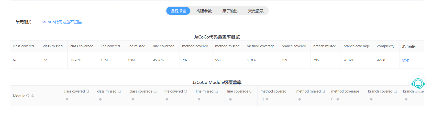
手机号未注册,即:手机号填写错误。 手机号不合法,即:手机号填写错误位数不对或为空。 手机号或密码错误,即:密码错误。 密码不合法,即:密码为空。
1、测试计划中的元件 添加元件操作步骤: 创建测试计划。 创建线程组:选中“测试计划”右键 —> 添加 —> 线程(用户) —> 线程组。 在线程组中,添加配置元件"HTTP信息头管理器"组件:选中“线程组”右键 —> 添加 —> 配置元件 —> HTTP信息头管理器。 在线程组中,添加配置元件CSV Data Set Config组件:选中“线程组”右键 —> 添加 —> 配置元件 —> CSV数据文件设置。 在线程组中,添加取样器“HTTP请求”组件:选中“线程组”右键 —> 添加 —> 取样器 —> HTTP请求。 在线程组中,添加监听器“察看结果树”组件:查看结果,选中“线程组”右键 —> 添加 —> 监听器 —> 察看结果树。 最终测试计划中包含的元件如下:
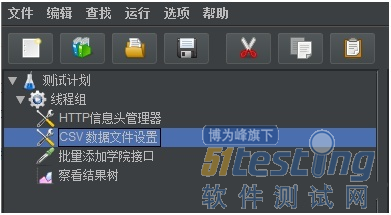
点击运行按钮,会提示你先保存该脚本,脚本保存完成后会直接自动运行该脚本。
2、数据文件内容 创建一个.txt文件,名为login_data.txt,然后根据需求编辑数据文件内容,这次我们不加列表明。 然后使用Notepad++打开该文件,点击“编码” —> 转为UTF-8编码,防止中文乱码。 最终所得到的.txt格式文件的内容如下:

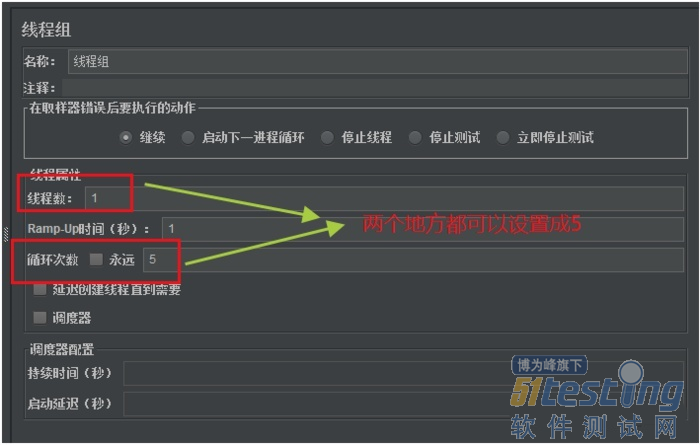
3、线程组元件内容 如果需要使用.txt文件中所有的数据,需要设置线程组的线程数或循环次数。 因为在CSV数据文件设置组件,有Recycle on EOF和Stop thread on EOF选项的关系,所以设置线程数和循环次数都可以实现,使用数据文件中的每一组数据进行测试。 如下图所示:
4、HTTP信息头管理器组件内容 因为我们要使用Post请求发送Json数据,所以需要在请求头中设置Content-Type=application/json。 如果我们不在请求头中进行设置,默认请求头的Content-Type值为text/plain。(这在前面的Post请求
文章中有详细的说明) 如下图所示:

5、CSV数据文件设置组件内容 如下图所示:
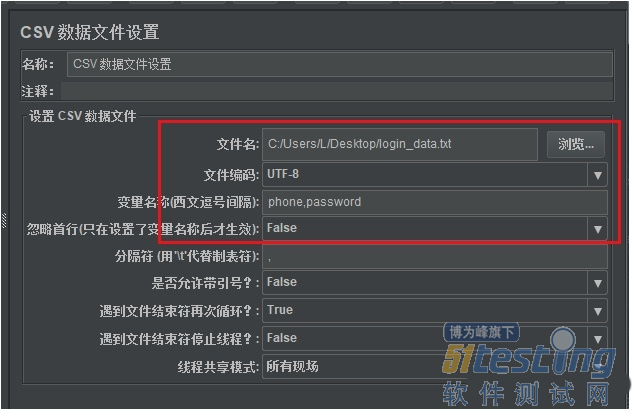
我一般常用操作,简单说明: 文件名:就直接浏览选择文件即可,也就是使用数据文件的绝对路径。 文件编码选择UTF-8。 变量名称:这里定义的就是参数化变量的引用名称,要与数据文件中的列相对应,中间用逗号分割。 忽略首行:选择False,因为这次我们没有添加列名。如果数据文件中首行写的是变量名称,选择忽略首行。 分隔符:如果.txt文件中的数据,使用的是逗号隔开,就是默认值。如果是制表符,就用\t表示。 是否允许带引号?:如果变量值中有引号就选择True,没有则默认False即可。 其他一般默认选择。如果需求看上面说明中写的很详细,按工作中实际情况选择。
6、HTTP请求组件内容 在JMeter中使用参数化变量的格式:${变量名}。 编辑登录接口内容,如下图所示:
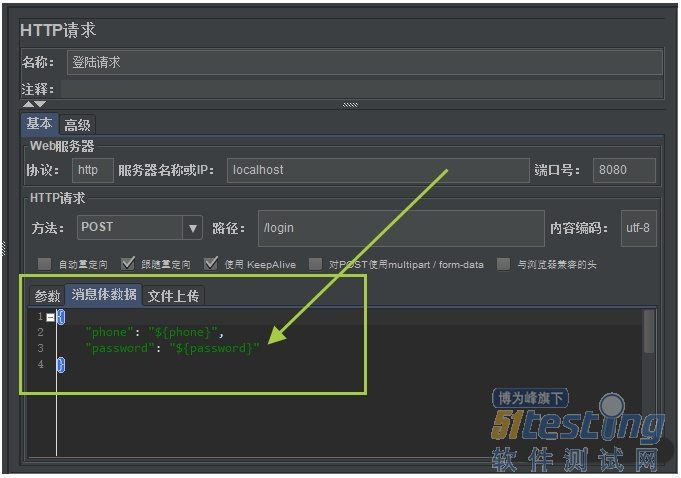
我们可以看到${变量名}中的引用变量名,是以CSV数据文件设置组件中变量名称中定义变量名为准。如果不在变量名称栏中定义任何内容,就以数据文件中的标题列名为引用变量名。
7、脚本运行结果 该测试脚本运行结果如下图所示:
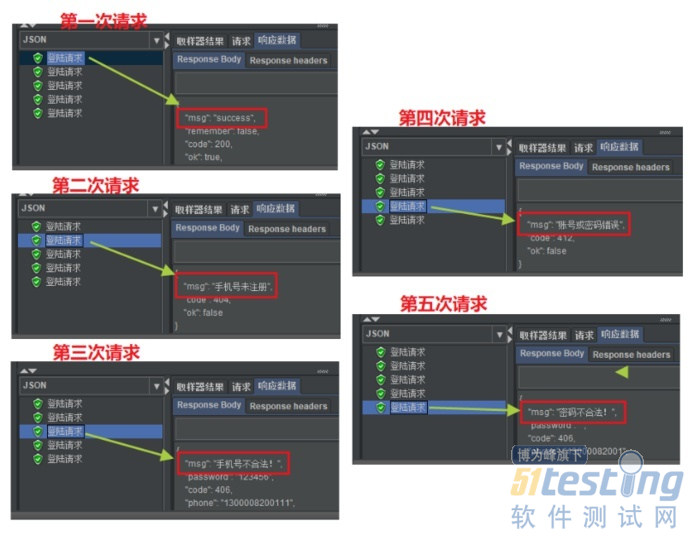
我们可以看到,一共发送了5次请求,每次请求使用的参数值都是不同的,并且返回结果的预期也与我们设想的一样。 这样就演示了,使用.txt文件作为数据文件,实现JMeter中的参数化。
本文内容不用于商业目的,如涉及知识产权问题,请权利人联系51Testing小编(021-64471599-8017),我们将立即处理
来这里,成为51Testing签约原创作者!