Python3+Selenium3上传操作代码百度网盘地址: https://pan.baidu.com/s/1RKCxTKiSNMikDY3Qr5nvYw 密码:lvzd
Python3+Selenium3上传操作代码如下: *# coding:utf-8 #导入
selenium from selenium import webdriver #设置等待时间 导入
python自带的time包 sleep单位为秒 from time import sleep #导入上传文件操作的包 from pywinauto.application import Application #创建
谷歌驱动 driver=webdriver.Chrome() #输入
测试的url地址 driver.get('http://127.0.0.1/zentao/user-login-L3plbnRhby8=.html') #浏览器最大化 driver.maximize_window() #设置等待时间1秒 sleep(1) #通过ID方式定位用户名文本框(输入admin) driver.find_element_by_id('account').send_keys('admin') #通过ID定位用户名文本框并输入(123456) driver.find_element_by_xpath('//*[@id="login-form"]/form/table/tbody/tr[2]/td/input').send_keys('123456') #等待2秒 sleep(2) #通过ID方式定位登录按钮并进行点击操作 driver.find_element_by_id('submit').click() #等待2秒 sleep(2) #进入测试模块 driver.find_element_by_link_text('测试').click() #设置等待时间1秒 sleep(1) #点击
BUG按钮 driver.find_element_by_link_text('Bug').click() #设置等待时间1秒 sleep(1) #进行提交bug操作 driver.find_element_by_link_text('提Bug').click() #设置等待时间2秒 sleep(2) #定位上传元素 使用send_keys进行上传操作 标记上传文件地址 driver.find_element_by_name('files[]').send_keys(r'C:\CESHI\chandao.png') #进行截图操作 driver.get_screenshot_as_file(r'C:\CESHI\shangchuan.png') #设置等待时间2秒 sleep(2) #关闭
浏览器 driver.quit()
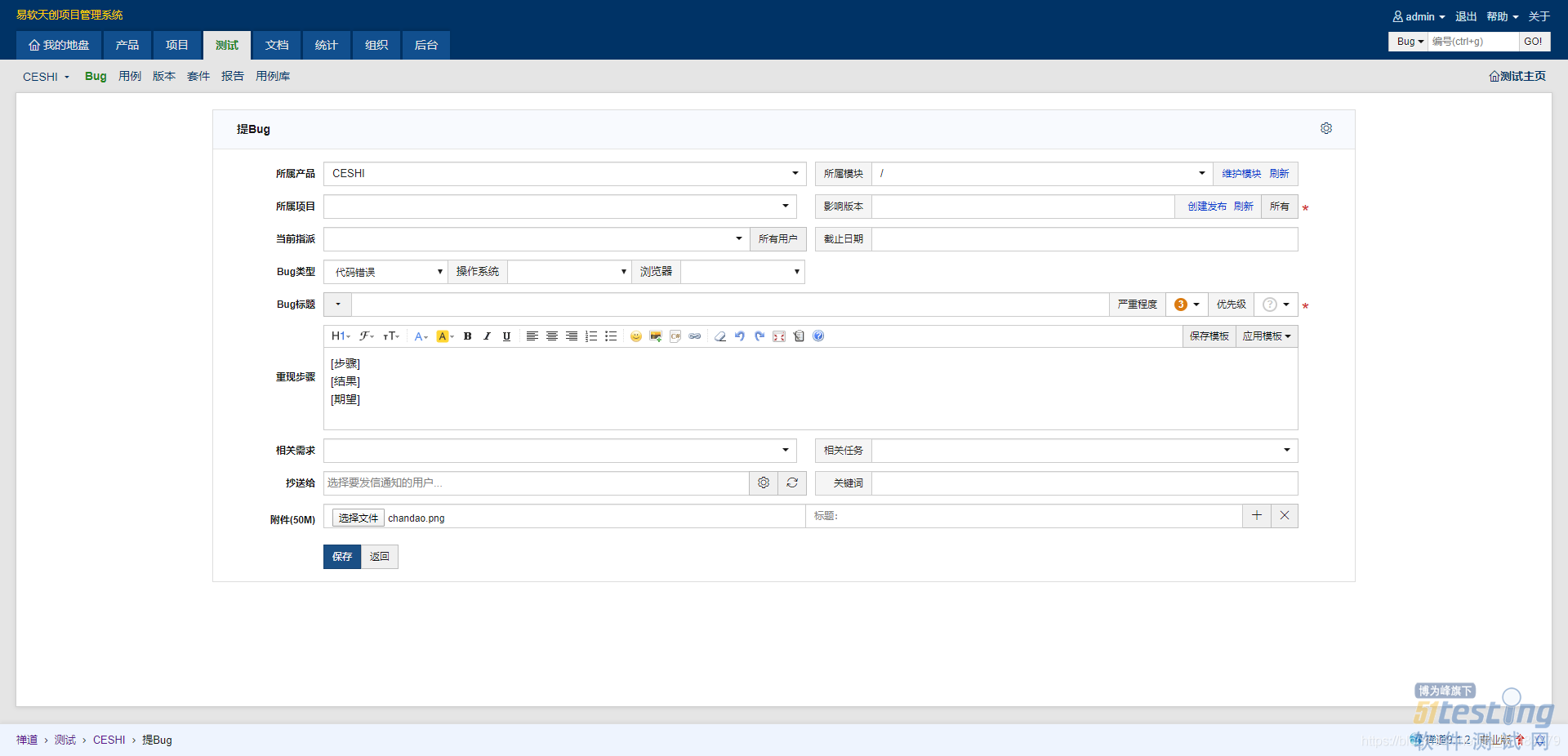
结果截图如下:
本文内容不用于商业目的,如涉及知识产权问题,请权利人联系51Testing小编(021-64471599-8017),我们将立即处理
来这里,成为51Testing签约原创作者!

