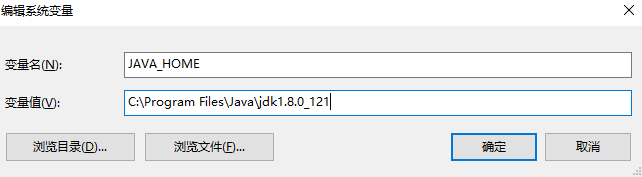
1.配置JAVA环境变量: (1)添加Java环境变量 变量值等于JDK的安装路径
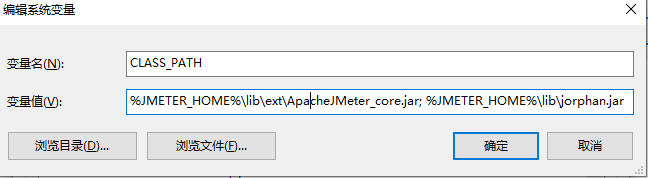
 (2)将CLASS_PATH变量 变量值等于%JMETER_HOME%\lib\ext\ApacheJMeter_core.jar; %JMETER_HOME%\lib\jorphan.jar
  (3)将JAVA_HOME变量数值添加到path变量中 %JAVA_HOME%\bin
  (4)验证JAVA环境变量配置结果: cmd进入命令行格式 java -version 显示java版本及安装成功。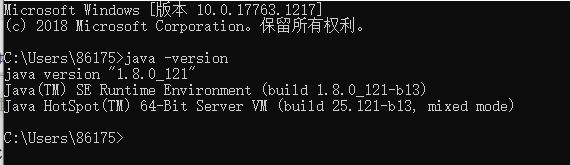
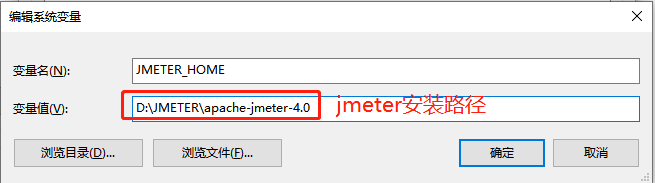
2.配置Jmeter环境变量: Jmeter工具下载地址: http://jmeter.apache.org/download_jmeter.cgi#binaries Jmeter环境配置: JMETER_HOME=D:\JMETER\apache-jmeter-4.0
 在path中添加JAVA_HOME环境变量:
  cmd进入命令行模式,输入jmeter 启动jmeter工具启动成功。
3.配置ANT环境变量 (1)添加ANT环境变量 变量值等于ANT安装目录
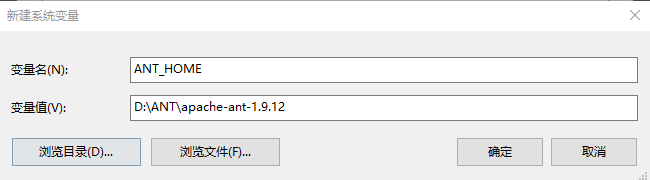 (2)将ANT_HOME变量添加到path中 %ANT_HOME%\bin
  (3)cmd进入命令行模式,输入ant -version 显示ant版本信息则安全成功。
3.Ant+Jmeter组合环境搭建 (1)将D:\JMETER\apache-jmeter-4.0\extras下面的ant-jmeter-1.1.1的jar包复制到ant的lib目录。 (2)将D:\JMETER\apache-jmeter-4.0\bin\jmeter.properties中(去除#号)#jmeter.save.saveservice.output_format=csv修改为jmeter.save.saveservice.output_format=xml; (3)按照下方操作修改bulid.xml文件内容: <?xml version="1.0" encoding="UTF-8"?> <project name="ant-jmeter-test" default="run" basedir="."> <tstamp> <format property="time" pattern="yyyyMMddhhmm" /> </tstamp> <!--本地的jmeter安装路径--> <property name="jmeter.home" value="D:\JMETER\apache-jmeter-4.0"/> <property name="report.title" value="apitest"/> <!--生成jtl报告的路径--> <property name="jmeter.result.jtl.dir" value="D:\JMETER\apache-jmeter-4.0\Report\jtl"/> <!--生成html报告的路径--> <property name="jmeter.result.html.dir" value="D:\JMETER\apache-jmeter-4.0\Report\html"/> <!--生成报告的前缀--> <property name="ReportName" value="TestReport"/> <property name="jmeter.result.jtlName" value="${jmeter.result.jtl.dir}/${ReportName}${time}.jtl"/> <property name="jmeter.result.htmlName" value="${jmeter.result.html.dir}/${ReportName}${time}.html"/> <target name="run"> <antcall target="test"/> <antcall target="report"/> </target> <target name="test"> <taskdef name="jmeter" classname="org.programmerplanet.ant.taskdefs.jmeter.JMeterTask"/> <jmeter jmeterhome="${jmeter.home}" resultlog="${jmeter.result.jtlName}"> <!--声明要运行的jmeter脚本的路径,*.jmx指所有后缀名为.jmx的jmeter脚本--> <testplans dir="D:\JMETER\apache-jmeter-4.0\Report" includes="*.jmx" /> <property name="jmeter.save.saveservice.output_format" value="xml"/> </jmeter> </target> <path id="xslt.classpath"> <fileset dir="${jmeter.home}/lib" includes="xalan*.jar"/> <fileset dir="${jmeter.home}/lib" includes="serializer*.jar"/> </path> <target name="report"> <tstamp> <format property="report.datestamp" pattern="yyyy/MM/dd HH:mm" /> </tstamp> <xslt classpathref="xslt.classpath" force="true" in="${jmeter.result.jtlName}" out="${jmeter.result.htmlName}" style="${jmeter.home}/extras/jmeter.results.shanhe.me.xsl"> <param name="showData" expression="${show-data}"/> <param name="titleReport" expression="${report.title}"/> <param name="dateReport" expression="${report.datestamp}"/> </xslt> <!--上面生成的报告需要一些相关的图片,但是不会自动拷贝,所以需要手动拷贝过去,以便显示--> <copy todir="${jmeter.result.html.dir}"> <fileset dir="${jmeter.home}/extras"> <include name="collapse.png" /> <include name="expand.png" /> </fileset> </copy> </target> </project>
(4)如果想替换报告文件格式可以将 style="${jmeter.home}/extras/jmeter.results.shanhe.me.xsl">修改为要替换的报告文件格式。 (5)修改build.xml后将文件放置在文件中配置的D:\JMETER\apache-jmeter-4.0\extras目录下。 (6)cmd 进入命令行界面 进入D:\JMETER\apache-jmeter-4.0\extras 输入ant命令 不报错则执行成功。

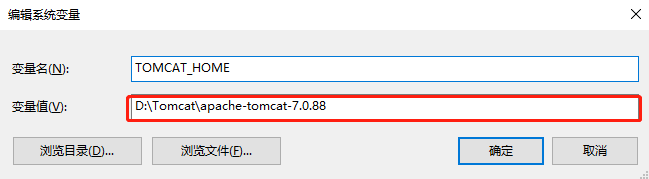
4.配置Jenkins环境 (1)Tomcat7环境变量配置: 新建变量信息输入如下内容:TOMCAT_HOME=D:\Tomcat\apache-tomcat-7.0.88
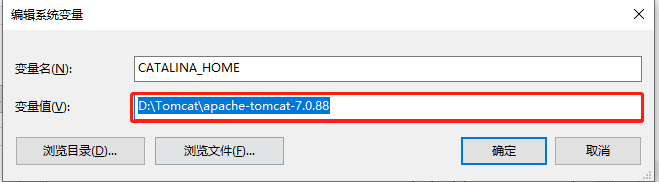
 新建变量信息输入如下内容:CATALINA_HOME=D:\Tomcat\apache-tomcat-7.0.88
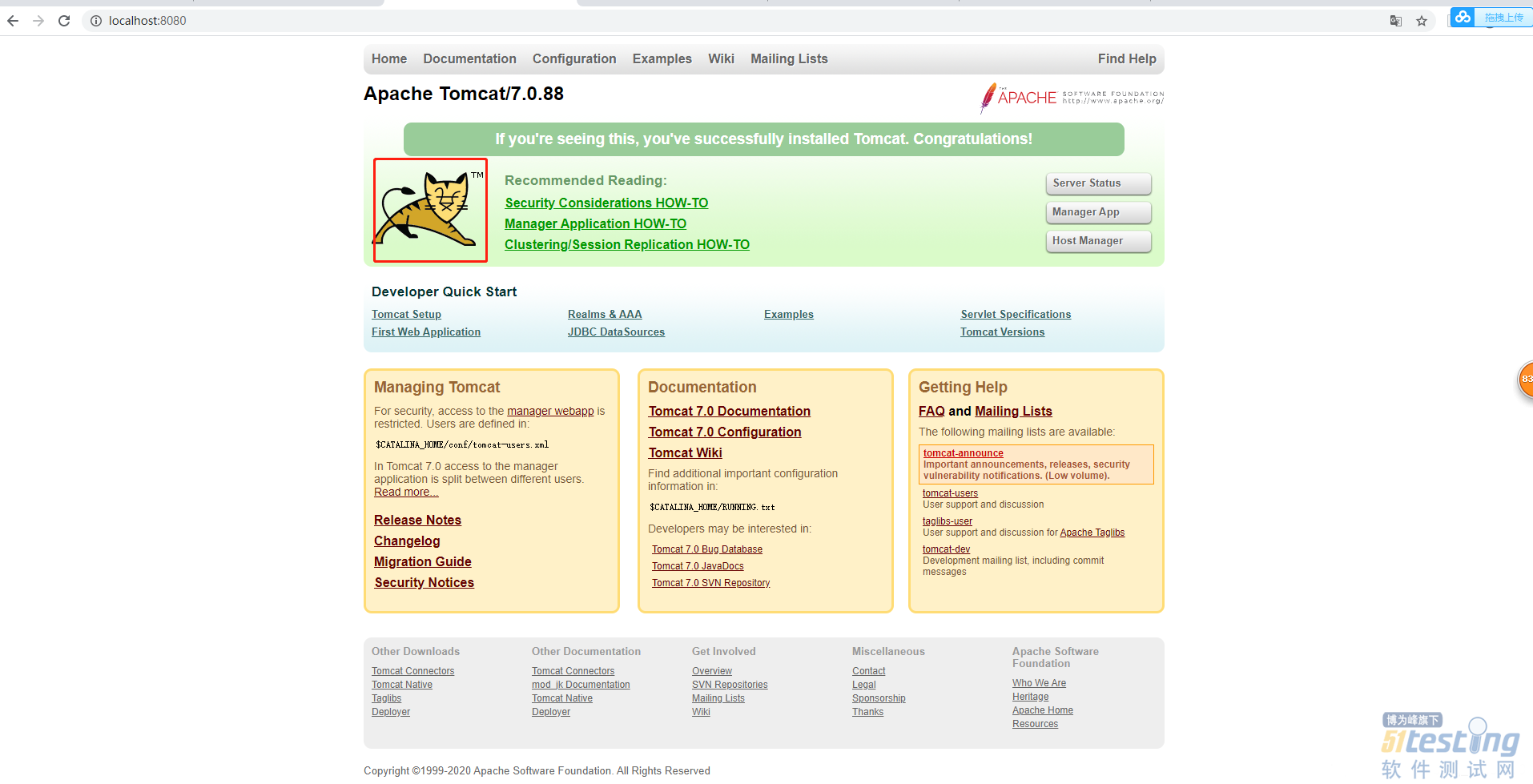
  找到PATH添加TOMCAT_HOME环境变量: %TOMCAT_HOME%\bin %TOMCAT_HOME%\lib 出现如下界面说明环境配置成功:
  (2)安装Jenkins环境: 将Jenkins安装包解压到Tomcat文件下的Webapp目录下解压。 解压完成后界面输入:http://localhost:8080/jenkins/ 进入到jenkins初始化界面,输入指定文件夹下的密码内容:
  自动进入重设密码界面:
  出现如下界面Jenkins集成环境配置成功:
 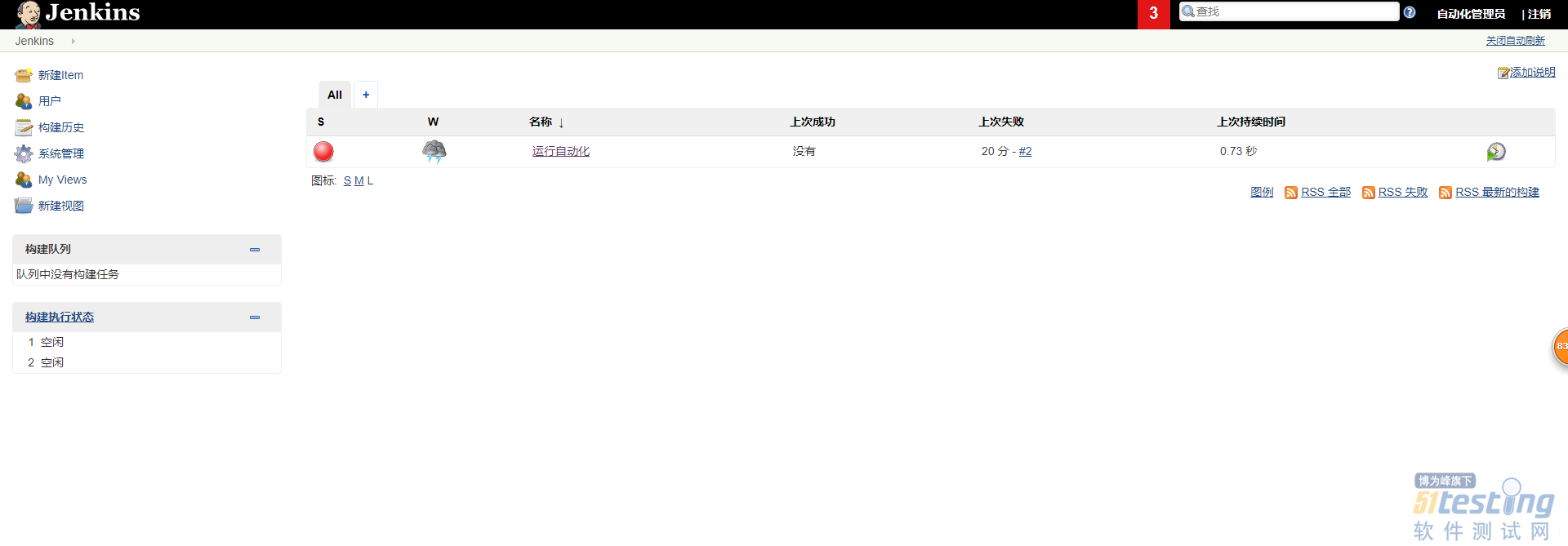 (3)配置ANT,JDK环境变量 · 配置JDK环境变量
 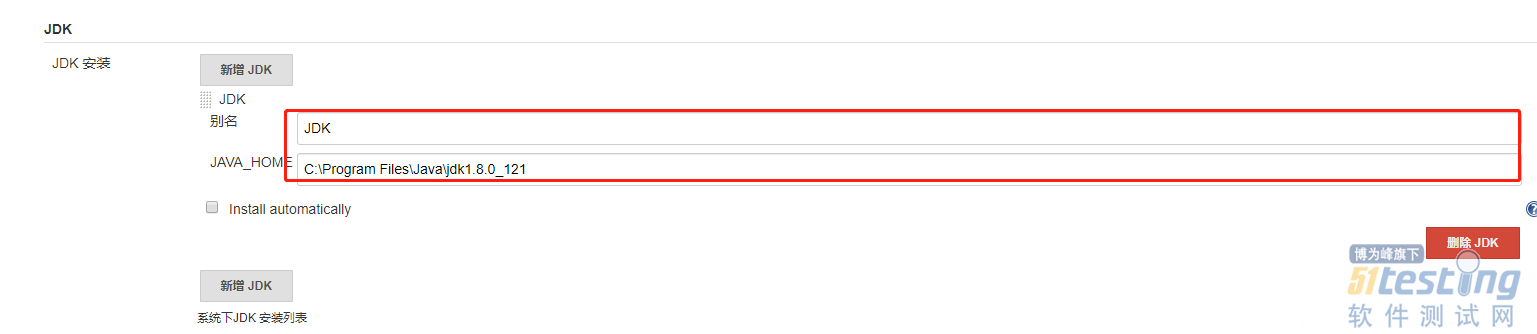 · 配置ANT环境变量
  (4)创建任务并执行立即构建 创建任务 构建选择Invoke Ant 输入bulid.xml文件位置D:\JMETER\apache-jmeter-4.0\extras\build.xml 点击应用。
 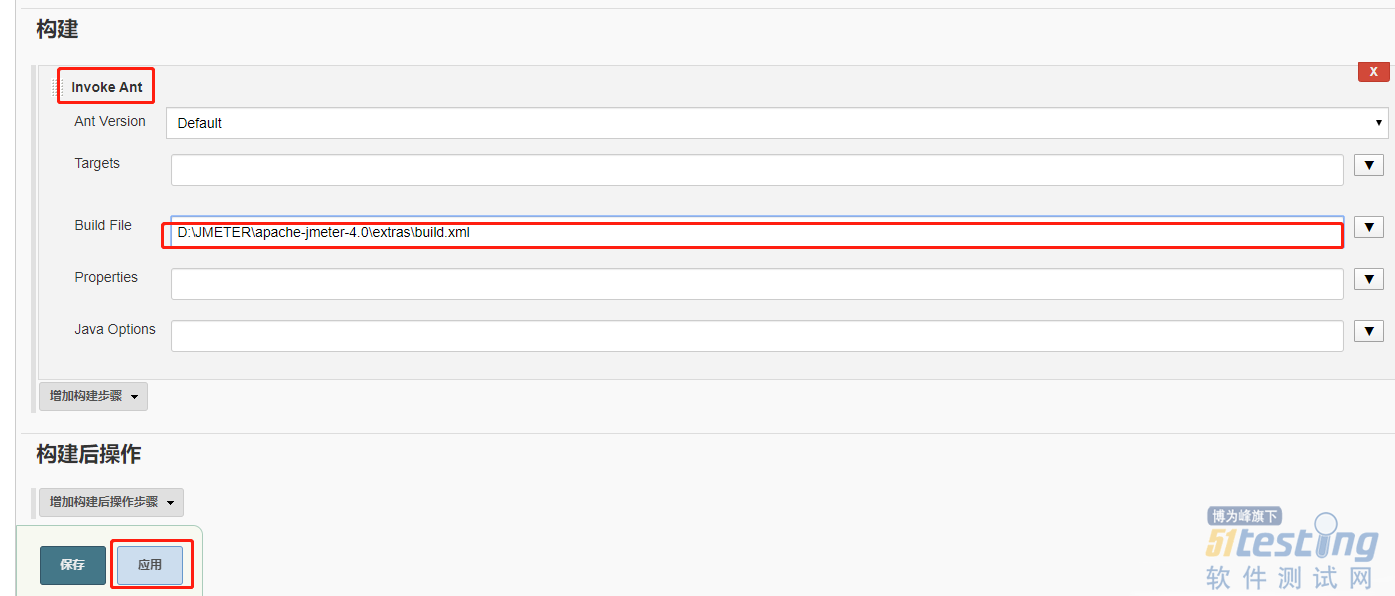 进行立即构建按钮 Build Now 执行成功状态显示蓝色。
 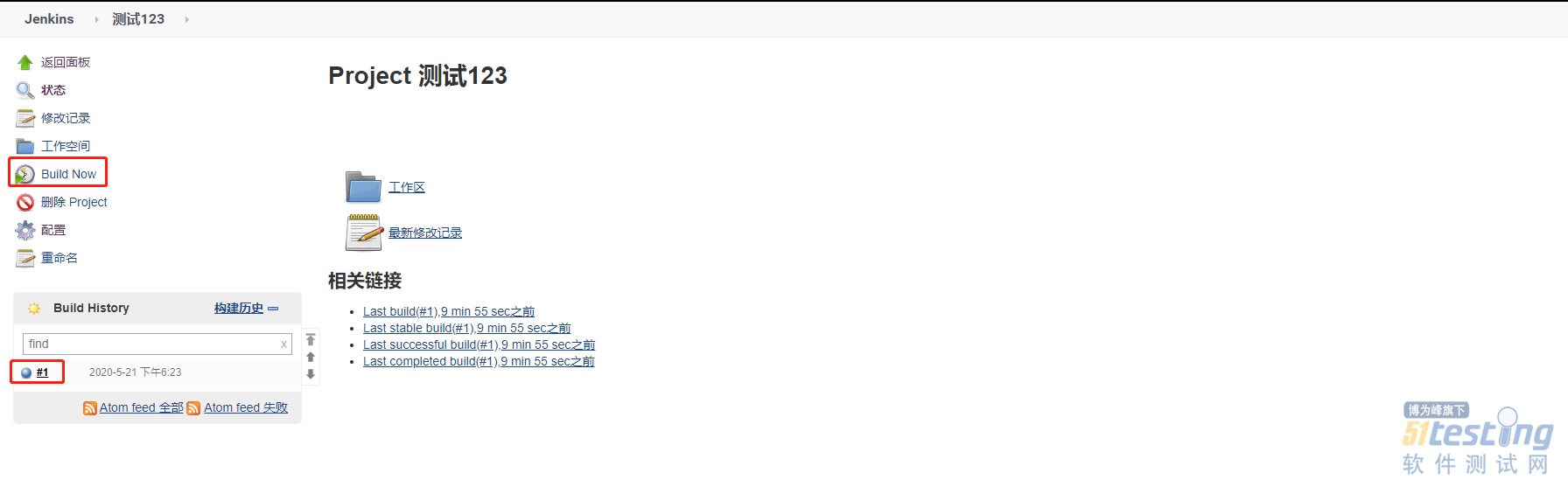 到此Jmeter+Ant+Jenkins环境搭建完成。
 本文内容不用于商业目的,如涉及知识产权问题,请权利人联系51Testing小编(021-64471599-8017),我们将立即处理
来这里,成为51Testing签约原创作者!